
Sarolta

A felhasznált kellékek saját tulajdonom, én magam készítettem, más weboldalon sajátként feltüntetni TILOS !
Ellenkező esetben az illető vagy weboldal felkerül az általam létre hozott fekete listára,
hogy mindenki láthassa nem korrekt szerkesztő.

Translations
Thank you for the work of the translators.


Plugins
Filters Unlimited 2 :
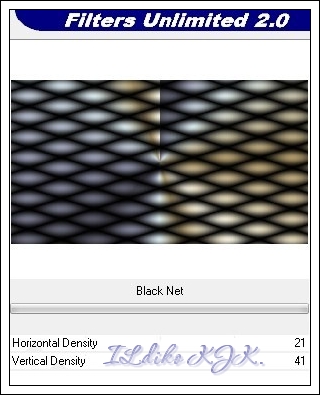
Special Effects 1 : Black Net
Paper Textures : Fibrous Paper, Coarse
Materials
Sarolta.PspGradient
Ildiko_Design@Sarolta_Mask_1 *** Ildiko_Design@Sarolta_Mask_2
Ildiko_Design@Sarolta_Mask_3 *** Ildiko_Design@Sarolta_Mask_4
Ildiko_Design@Sarolta_Women *** Ildiko_Design@Sarolta_Deco_1
Ildiko_Design@Sarolta_Deco_2 *** Ildiko_Design@Sarolta_Deco_3
Ildiko_Design@Sarolta_Deco_4 *** Ildiko_Design@Sarolta_Color
Download « Sarolta Materials.rar »
Color
#ffffff #b9bac4 #808299 #000000
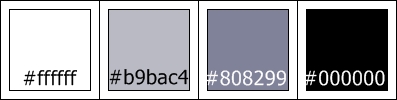
Foreground : #808299

****
01.
Gradient : Edit : Import : Sarolta.PspGradient

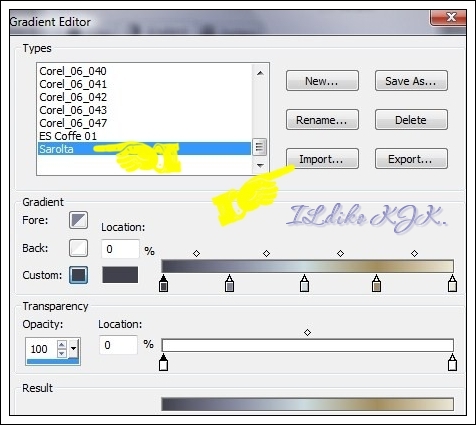
File : New : 900x500 pixel
Gradient

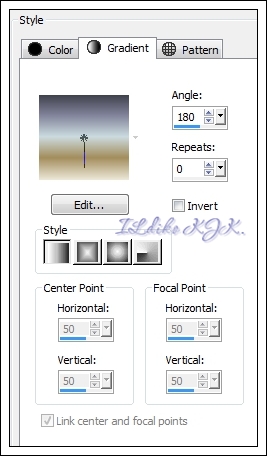
Flood Fill Tool : Gradient : Sarolta.PspGradient
Layers : Duplicate
Layers : Duplicate
Now click back to the middle layer
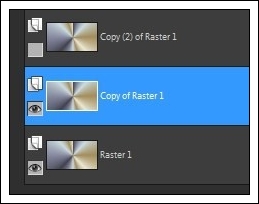
Effects : Plugins : < I.C.NET Software > : Filters Unlimited 2 : Special Effects 1 : Black Net
Layers : Properties : Normal : 20
Image : Flip Vertical
Now click on the top layer.

02.
Image : Flip Vertical
Image : Flip Horizontal
File : Open : Ildiko_Design@Sarolta_Mask_1
Layers : New Mask Layer : From Image

Layers : Merge : Merge Group
Adjust : Sharpness : Sharpen
Effects : 3D Effects : Dropp Shadow : 0/0/55/20/#000000
Layers : Properties : Hard Light : 100
Now it looks like the picture.

Layers : New Raster Layer
03.
Flood Fill Tool : #808299
File : Open : Ildiko_Design@Sarolta_Mask_2
Layers : New Mask Layer : From Image
Layers : Merge : Merge Group

Effects : Plugins : < I.C.NET Software > : Filters Unlimited 2 : Paper Textures : Fibrous Paper, Coarse

Effects : 3D Effects : Dropp Shadow : 0/0/55/20/#000000
Layers : New Raster Layer
04.
File : Open : Ildiko_Design@Sarolta_Mask_3
Magic Wand Tool


Selections : Load/Save Selection : Save Selection To Alpha Channel

Click back to our work
Selections : Load/Save Selection : Save Selection From Alpha Channel

Flood Fill Tool : #808299
Selections : Modify : Select Selection Borders : 10
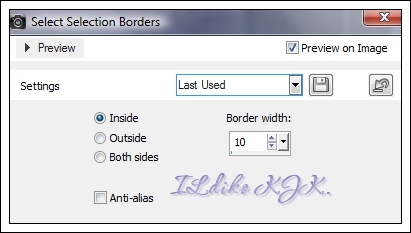
Flood Fill Tool : Gradient : Sarolta.PspGradient
Selections : Select None
Effects : 3D Effects : Dropp Shadow : 0/0/55/20/#000000
Layers : New Raster Layer
05.
Selections : Load/Save Selection : Save Selection From Alpha Channel
Selections : Modify : Contract : 10

File : Open : Ildiko_Design@Women
Edit : Copy
Edit : Paste Into Selection
Selections : Select None
Layers : New Raster Layer
06.
Flood Fill Tool : #ffffff
File : Open : Ildiko_Design@Sarolta_Mask_4
Layers : New Mask Layer : From Image
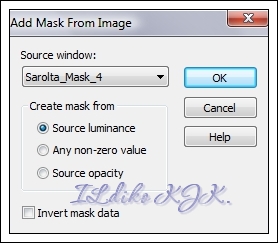
Layers : Merge : Merge Group
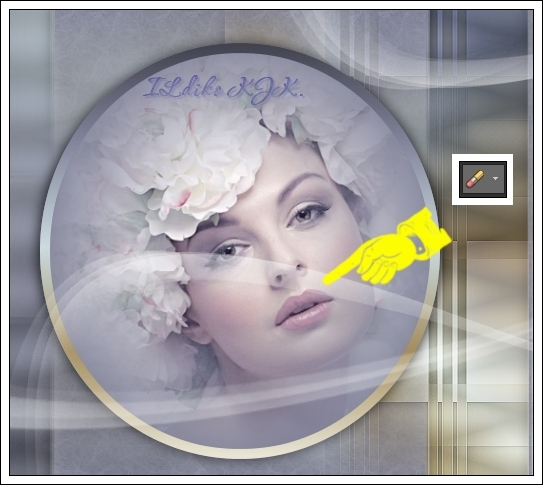
Erasel Tool



07.
File : Open : Ildiko_Design@Sarolta_Deco_1
Edit : Copy
Edit : Paste As New Layer
Effect : Image Effect : Offset

08.
File : Open : Ildiko_Design@Sarolta_Deco_2
Edit : Copy
Edit : Paste As New Layer
Effect : Image Effect : Offset
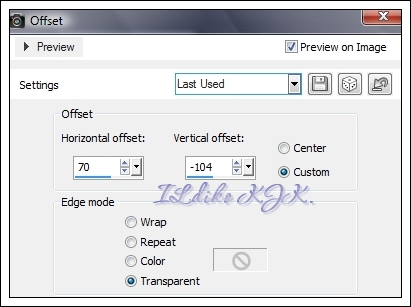
Effects : 3D Effects : Dropp Shadow : 0/0/55/20/#000000
09.
File : Open : Ildiko_Design@Sarolta_Deco_3
Edit : Copy
Edit : Paste As New Layer
10.
File : Open : Ildiko_Design@Sarolta_Deco_4
Edit : Copy
Edit : Paste As New Layer
Effect : Image Effect : Offset

Layers : Properties : Normal : 75
Layers : Merge : Merge All (Flatten)
11.
Image : Add Borders : Symmetric : 1 : #808299
Image : Add Borders : Symmetric : 1 : #b9bac4
Image : Add Borders : Symmetric : 1 : #808299
Image : Add Borders : Symmetric : 6 : #b9bac4
Image : Add Borders : Symmetric : 1 : #808299
Image : Add Borders : Symmetric : 30 : #b9bac4
12.
File : Save AS : JPG. file : Save