
Moments
A felhasznált kellékek saját tulajdonom, én magam készítettem, más weboldalon sajátként feltüntetni TILOS !
Ellenkező esetben az illető vagy weboldal felkerül az általam létre hozott fekete listára,
hogy mindenki láthassa nem korrekt szerkesztő.

Translations
Thank you for the work of the translators.


Plugins
Simple : Top Bottom Wrap
Simple : Blintz
< I.C.NET Software > : Filters Unlimited 2 :
&<Bkg Kaleidoscope> : 4 QFlip ZBottomL
Alf's Power Grads : Square Grads
Materials
Ildiko_Design@Moments_Mask_1 *** Ildiko_Design@Moments_Mask_2
Ildiko_Design@Moments_Mask_3 *** Ildiko_Design@Moments_Mask_4
Ildiko_Design@Moments_Women *** Ildiko_Design@Moments_Deco_1
Ildiko_Design@Moments_Deco_2 *** Ildiko_Design@Moments_Deco_3
Ildiko_Design@Moments_Deco_4 *** Ildiko_Design@Moments_Deco_5
Ildiko_Design@Sarolta_Color *** Moments.PspGradient
Download « Moments Materials.rar »
Color
#ffffff #e4dfea #184a6d #000000

Foreground : #e4dfea
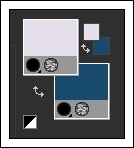
Background : #184a6d
****
01.
Gradient : Edit : Import : Moments.PspGradient


Gradient
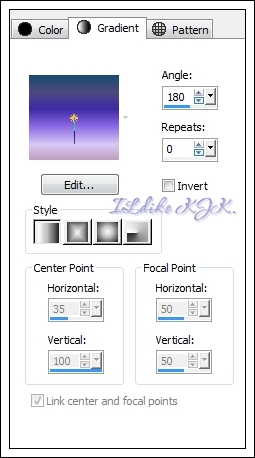
Effects : Plugins : Simple : Top Bottom Wrap
Effects : Edge Effects : Enhance
Layers : Duplicate
02.
Effects : Plugins : < I.C.NET Software > : Filters Unlimited 2 : Alf's Power Grads : Square Grads

Effects : Edge Effects : Enhance
Layers : Properties : Soft Light : 100
Layers : New Raster Layer
03.
Flood Fill Tool : Gradient : Moments.PspGradient

Effects : Plugins : Simple : Blintz
Effects : Plugins : < I.C.NET Software > : Filters Unlimited 2 : &<Bkg Kaleidoscope> : 4 QFlip ZBottomL

Effects : Edge Effects : Enhance
Layers : Properties : Hard Light : 100
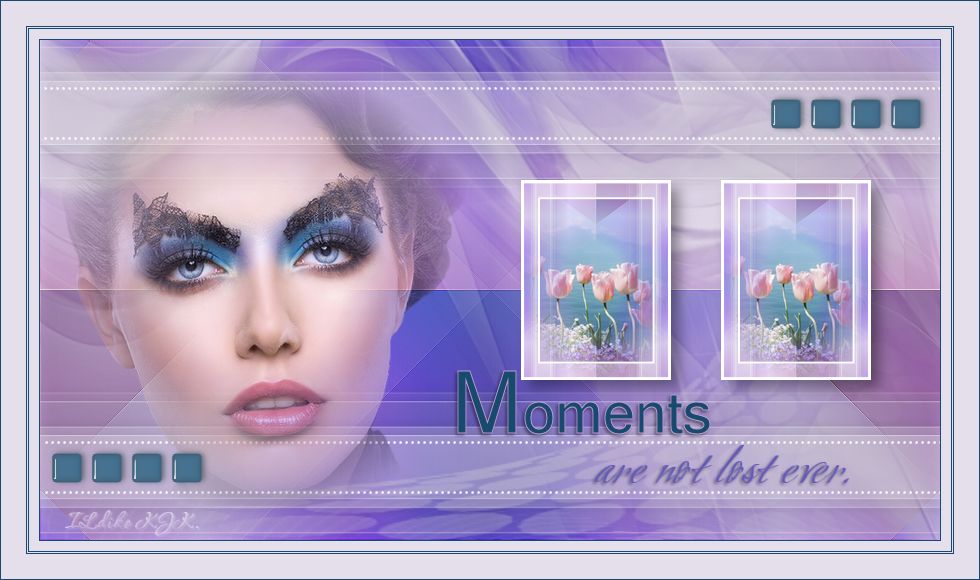
Now it looks like the picture.

Layers : New Raster Layer
04.
Flood Fill Tool : #e4dfea
File : Open : Ildiko_Design@Moments_Mask_1
Layers : New Mask Layer : From Image

Layers : Merge : Merge Group
Effects : 3D Effects : Dropp Shadow : 0/0/50/20/#000000
Layers : Properties : Normal : 75
Layers : New Raster Layer
05.
Flood Fill Tool : #ffffff
File : Open : Ildiko_Design@Moments_Mask_2
Layers : New Mask Layer : From Image
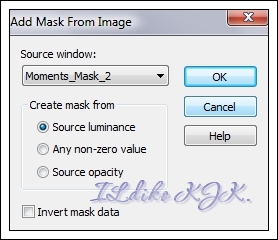
Layers : Merge : Merge Group
Window : Duplicate
06.
Layers : Merge : Merge All (Flatten)
Image : Free Rotate

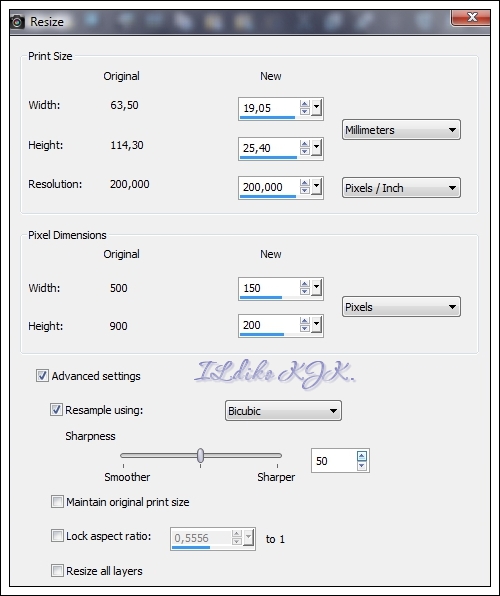
Image : Resize : W : 150 : H : 200 pixels
a.
File : Open : Ildiko_Design@Moments_Deco_1
Edit : Copy
Edit : Paste As New Layer
b.
File : Open : Ildiko_Design@Moments_Deco_2
Edit : Copy
Edit : Paste As New Layer
Now it looks like the picture.

Layers : Merge : Merge All (Flatten)

Now go back to your work.
07.
Layers : New Raster Layer
Flood Fill Tool : #e4dfea
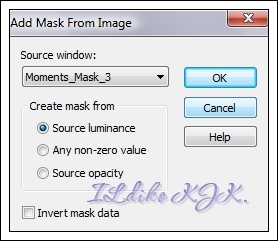
File : Open : Ildiko_Design@Moments_Mask_3
Layers : New Mask Layer : From Image
Layers : Merge : Merge Group
Effects : 3D Effects : Dropp Shadow : 0/0/50/20/#000000
Layers : Properties : Normal : 80
Layers : Arrange : Move Down
Layers : Arrange : Move Down
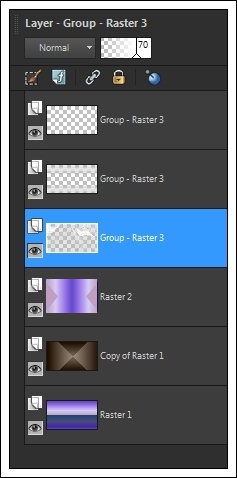
Now click on the top layer.
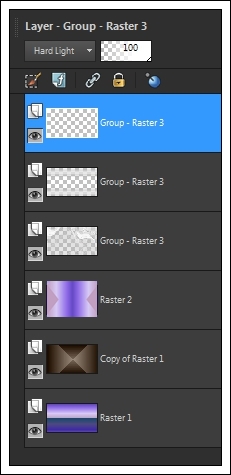
08.
Now activate the image
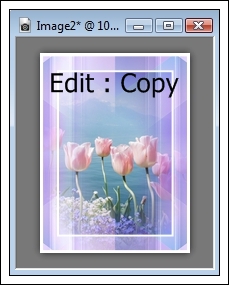
Edit : Copy
Edit : Paste As New Layer
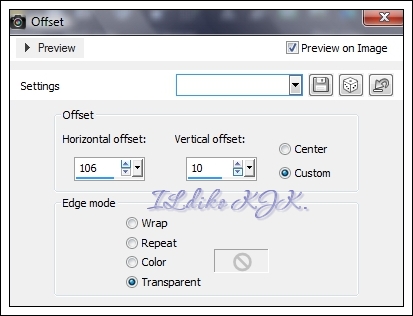
Effect : Image Effect : Offset : 106,10
09.
Now activate the image
Edit : Copy
Edit : Paste As New Layer
Effect : Image Effect : Offset : 306,10

Layers : Merge : Merge Down
Effects : 3D Effects : Dropp Shadow : 8/8/40/20/#000000
10.
File : Open : Ildiko_Design@Moments_Women
Edit : Copy
Edit : Paste As New Layer
Effect : Image Effect : Offset : -225,0

11.
File : Open : Ildiko_Design@Moments_Deco_3
Edit : Copy
Edit : Paste As New Layer
12.
File : Open : Ildiko_Design@Moments_Deco_4
Edit : Copy
Edit : Paste As New Layer
Effect : Image Effect : Offset : 92,-115

13.
File : Open : Ildiko_Design@Moments_Deco_5
Edit : Copy
Edit : Paste As New Layer
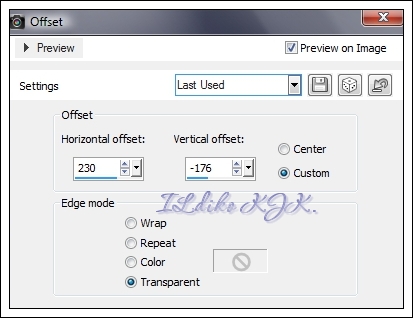
Effect : Image Effect : Offset : 230, -176
Layers : Merge : Merge All (Flatten)
14.
Image : Add Borders : Symmetric : 1 : #184a6d
Image : Add Borders : Symmetric : 10 : #e4dfea
Image : Add Borders : Symmetric : 1 : #184a6d
Image : Add Borders : Symmetric : 1 : #e4dfea
Image : Add Borders : Symmetric : 1 : #184a6d
Image : Add Borders : Symmetric : 25 : #e4dfea
Image : Add Borders : Symmetric : 1 : #184a6d
15.
File : Save AS : JPG. file : Save