
Katalin

A felhasznált kellékek saját tulajdonom, én magam készítettem, más weboldalon sajátként feltüntetni TILOS !
Ellenkező esetben az illető vagy weboldal felkerül az általam létre hozott fekete listára,
hogy mindenki láthassa nem korrekt szerkesztő.

Translations
Thank you for the work of the translators.


Grazie Byllina per la traduzione italiana : I
Plugins
Richard Rosenman : Solid Border v.1.1
< I.C.NET Software > : Filters Unlimited 2 :
VM Toolbox : Trimisaic
Materials
Ildiko_Design@Katalin_Mask_1 *** Ildiko_Design@Katalin_Mask_2
Ildiko_Design@Katalin_1_PspSelection *** Ildiko_Design@Katalin_2_PspSelection
Ildiko_Design@Katalin_3_PspSelection *** Ildiko_Design@Katalin_Deco_1
Ildiko_Design@Katalin_Deco_2 *** Ildiko_Design@Katalin_Deco_3
Ildiko_Design@Katalin_Deco_4 *** Ildiko_Design@Katalin_Deco_5
Ildiko_Design@Katalin_Deco_6 *** Ildiko_Design@Katalin_Women
Ildiko_Design@Katalin_Color
Download « Katalin Materials.rar »

Foregrount : #1b121b
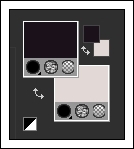
Background :#e2d8d5
****
01.
File : New : 900x500 pixel
Gradient
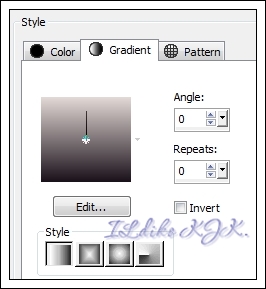
Flood Fill Tool : Gradient
02.
File : Open : Ildiko_Design@Katalin_Deco_1
Edit : Copy
Edit : Paste As New Layer
Layers : Duplicate
Now click back to the previous layer.
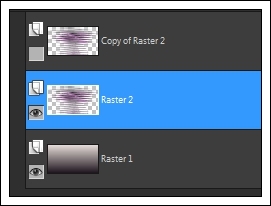
Effects : Distortion Effects : Pixelate

Now click on the top layer.
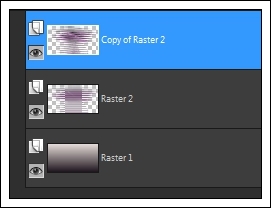
03.
Effects : Plugins : < I.C.NET Software > : Filters Unlimited 2 : VM Toolbox : Trimisaic
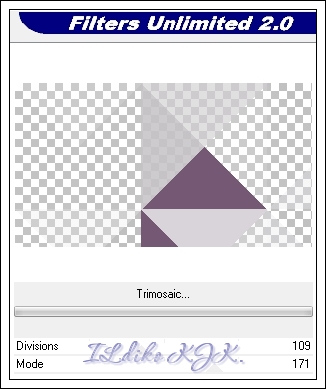
Effects : 3D Effects : Dropp Shadow : 0/0/50/20/#000000
Layers : Arrange : Move Down

Now click on the top layer.
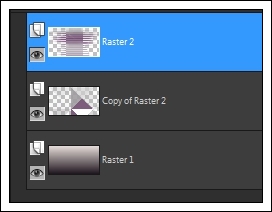
Layers : Duplicate
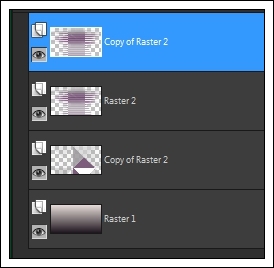
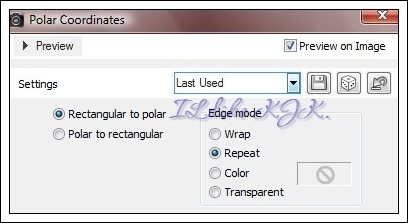
Effects : Distortion Effects : Polar Coordinates
04.
Now click on the second layer
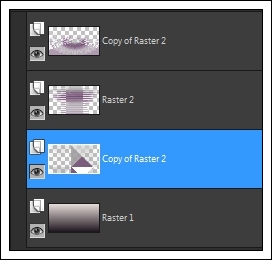
Layers : Properties : Multiply : 100
Now click on the next layer.
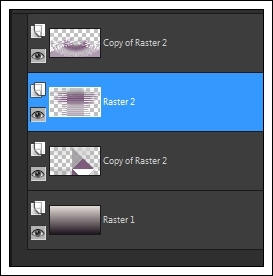
Layers : Properties : Screen : 100
Now click on the next layer
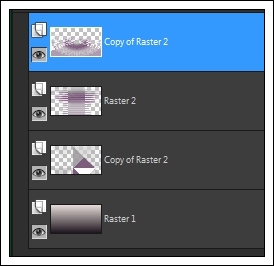
Layers : Properties : Hard Light : 100
Now it looks like the picture.
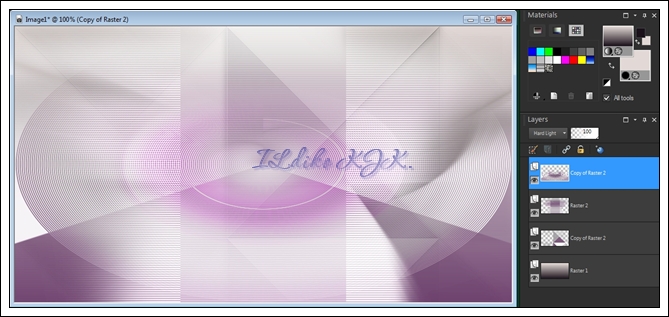
Layers : Merge : Merge Visible
Layers : Duplicate
05.
File : Open : Ildiko_Design@Katalin_Deco_2
Edit : Copy
Edit : Paste As New Layer
Effect : Image Effect : Offset

Layers : Merge : Merge Down
06.
File : Open : Ildiko_Design@Katalin_Deco_3
Edit : Copy
Edit : Paste As New Layer
Layers : Properties : Normal : 50
Layers : Arrange : Move Down
Now click on the top layer.
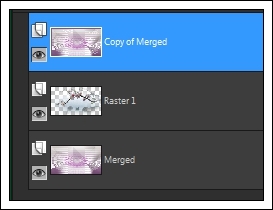
07.
Effects : Plugins : Richard Rosenman : Solid Border v.1.1 : #7d577d
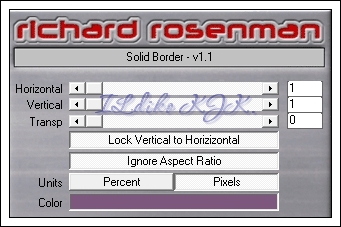
Image : Resize : 750 x 250

Effect : Image Effect : Offset

Layers : New Raster Layer
08.
Click back to the previous layer
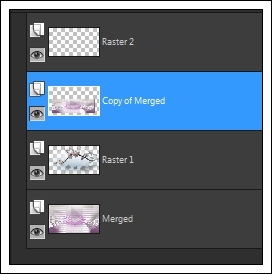
Edit : Copy
Click back the top layer
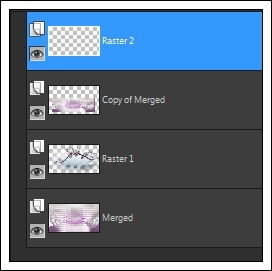
Selections : Load/SaveSelection : Load Selection From Disk : Ildiko_Design@Katalin_1_PspSelection

Edit : Paste Into Selection
Selections : Select None
Effects : 3D Effects : Dropp Shadow : 8/8/40/20/ #000000
Layers : New Raster Layer
09.
Click back on this layer
Edit : Copy

Click back the top layer
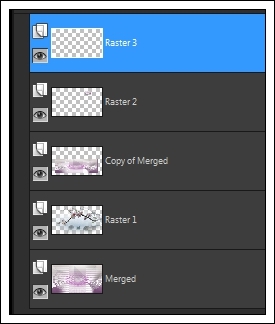
Selections : Load/SaveSelection : Load Selection From Disk : Ildiko_Design@Katalin_2_PspSelection

Edit : Paste Into Selection
Selections : Select None
Effects : 3D Effects : Dropp Shadow : 8/8/40/20/ #000000
Layers : New Raster Layer
10.
Click back on this layer
Edit : Copy
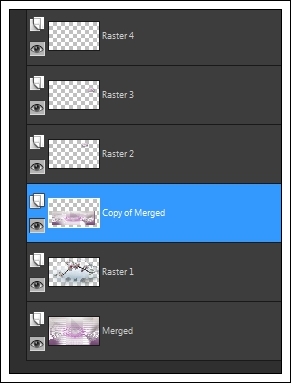
Click back the top layer
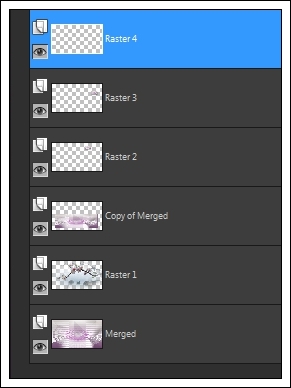
Selections : Load/SaveSelection : Load Selection From Disk : Ildiko_Design@Katalin_3_PspSelection

Edit : Paste Into Selection
Selections : Select None
Effects : 3D Effects : Dropp Shadow : 8/8/40/20/ #000000
11.
Click back on this layer

Effects : 3D Effects : Dropp Shadow : 8/8/40/20/ #000000
Click back the top layer

Layers : New Raster Layer
12.
Flood Fill Tool : #000000
File : Open : Ildiko_Design@Katalin_Mask_1
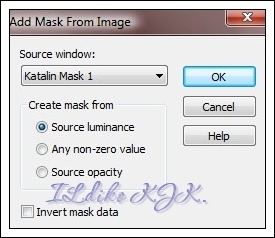
Layers : New Mask Layer : From Image
Layers : Merge : Merge Group
Layers : Properties : Normal : 90
Layers : New Raster Layer
13.
Flood Fill Tool : #ffffff
File : Open : Ildiko_Design@Katalin_Mask_2
Layers : New Mask Layer : From Image
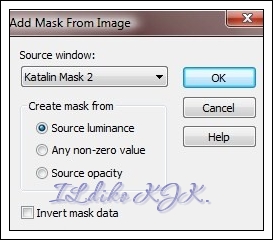
Layers : Merge : Merge Group
Effects : 3D Effects : Dropp Shadow : 0/0/30/20/ #000000
Layers : Properties : Normal : 60
14.
File : Open : Ildiko_Design@Katalin_Deco_4
Edit : Copy
Edit : Paste As New Layer
Effect : Image Effect : Offset

Layers : Properties : Screen : 100
15.
File : Open : Ildiko_Design@Katalin_Deco_5
Edit : Copy
Edit : Paste As New Layer
Effect : Image Effect : Offset

Effects : 3D Effects : Dropp Shadow : -3/3/35/5/ #000000
16.
File : Open : Ildiko_Design@Katalin_Deco_6
Edit : Copy
Edit : Paste As New Layer
Effect : Image Effect : Offset

17.
File : Open : Ildiko_Design@Elizabet_Women
Edit : Copy
Edit : Paste As New Layer
Effect : Image Effect : Offset

Effects : 3D Effects : Dropp Shadow : -10/8/45/30/ #000000
Layers : Merge : Merge All (Flatten)
18.
Image : Add Borders : Symmetric : 1 : #7d577d
Image : Add Borders : Symmetric : 3 : #e2d8d5
Image : Add Borders : Symmetric : 1 : #7d577d
Image : Add Borders : Symmetric : 25 : #ffffff
Image : Add Borders : Symmetric : 1 : #7d577d
19.
File : Save AS : JPG. file : Save